美國國慶日的前夕,Google公布了最新清倉計畫(Spring Cleaning),預計關閉旗下五項Google服務,包括我們都非常熟悉的iGoogle。
Google全球企業搜尋總經理Matt Eichner在官方部落格上表示,目前所流行的是在Chrome和Android平台所提供的App服務,2005年推出的iGoogle服務已經式微;2013年11月才會正式關閉的iGoogle,保留16個月的時間讓用戶調整或匯出相關資料。
此外,企業內部搜尋服務Google Mini、聊天插件Google Talk Chatback、早已停止接受影片上傳的Google Video、以及諾基亞手機專用的Symbian Search App等四款服務也將陸續關閉。
由於目前以有更好、更適合企業的搜尋服務,像是Google Search Appliance、Google Site Search、和Google Commerce Search,因此才決定7月31日將關閉Google Mini;同樣的,Google在即時通訊方面仍持續精進,像是上個月才收購的Meebo,因此讓過時的Google Talk Chatback退役;早就在2009年5月就停止接受影片上傳的Google Vedio,將在8月20日關閉所有影片內容編輯功能,也會將所有影片轉為YouTube的私人影片;為能集中火力開發網路搜尋體驗,也決定將Symbian系統專用的搜尋服務下架。
Google的老宅清倉從Larry Page接任執行長之後,已經進行了一年多,過去曾經風光的服務,Aardvark、Flip、Google Buzz、Google Labs、Boutiques.com、Gears、Wave、Knol全都成為歷史回憶。
2012年10月29日 星期一

2011年4月18日 星期一
iGoogle台灣首頁使用導覽(3)--新增分頁、隨處即用、分享給朋友
iGoogle比起其他入口網站的特點,在於首頁的各種小工具可以自由自在的增刪與編輯。

1. 新增分頁
按現有分頁右方倒三角鍵,選擇 [ 新增分頁],建立新分頁並自行命名。
2. 設定欄位
按欲設定分頁上的倒三角鍵,選擇 [ 編輯此分頁],到[版面配置]區域自行設定欄數。
只要有 Gmail 帳號即可儲存您的 iGoogle 所有設定,可在任何時間、任何地點使用自訂 iGoogle 資訊。
iGoogle 也可整合您所使用的 Google 服務,例如 Gmail 、日曆、地圖、Reader 等。
並使用左手邊的聯絡人清單,即時對話。

1. 分享首頁設定
按分頁上的倒三角鍵,即可將您設定好的整個分頁寄送給朋友,幫助他們快速建立他們的 iGoogle。
2. 分享小工具
按下小工具標題上的倒三角鍵,將您發現有趣的小工具,與朋友共享。
3. 自訂您獨一無二的小工具
您也可建立自己的小工具,與朋友分享您生活中的點點滴滴。
多重分頁 盡情分類
您可建立多個分頁,將小工具分門歸類1. 新增分頁
按現有分頁右方倒三角鍵,選擇 [ 新增分頁],建立新分頁並自行命名。
2. 設定欄位
按欲設定分頁上的倒三角鍵,選擇 [ 編輯此分頁],到[版面配置]區域自行設定欄數。
一個帳號 iGoogle 帶著走
隨時隨地登入自己的 iGoogle只要有 Gmail 帳號即可儲存您的 iGoogle 所有設定,可在任何時間、任何地點使用自訂 iGoogle 資訊。
iGoogle 也可整合您所使用的 Google 服務,例如 Gmail 、日曆、地圖、Reader 等。
並使用左手邊的聯絡人清單,即時對話。
與朋友分享您的 iGoogle
您可以輕鬆分享在iGoogle上發現的樂趣1. 分享首頁設定
按分頁上的倒三角鍵,即可將您設定好的整個分頁寄送給朋友,幫助他們快速建立他們的 iGoogle。
2. 分享小工具
按下小工具標題上的倒三角鍵,將您發現有趣的小工具,與朋友共享。
3. 自訂您獨一無二的小工具
您也可建立自己的小工具,與朋友分享您生活中的點點滴滴。
2011年4月10日 星期日
iGoogle台灣首頁使用導覽(2)--新增工具、整理工具
新增想要的資訊
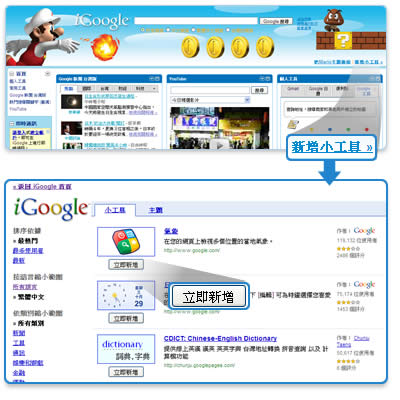
小工具整理各式資訊到iGoogle首頁上,例如:氣象、新聞、字典等實用資訊。1. 瀏覽小工具
點選頁面右上角 [新增小工具] 即進入小工具庫裡,可以關鍵字搜尋或參考左邊分類兩種方式瀏覽合適的小工具。
2. 新增小工具
按 [立即新增],小工具即加到您的iGoogle首頁。也可輸入特定RSS或Atom等資訊提供的URL。
安排資訊呈現方式
自行設定小工具在您的首頁中的排列方式1. 拖曳移動
按住小工具上方標題欄拖曳,即可移動小工具到想擺放的位置。
2. 自訂偏好設定
按下小工具標題欄的倒三角鍵,選擇 [更改設定] 即可自訂該小工具。
1. 滑鼠輕鬆拖曳小工具
2. 更改個別小工具設定

2011年3月28日 星期一
iGoogle台灣首頁使用導覽(1)--歡迎使用、背景設定
喜歡使用Google當預設首頁,又嫌頁面太單調或臨時想瀏覽一些新聞或感興趣的話題時,iGoogle也是一個不錯的選擇。
以下參考資料取自:
http://www.google.com.tw/intl/zh-TW/help/ig/tutorial/#tab=1
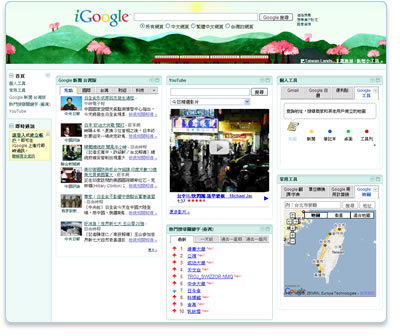
 Google 台灣首頁 - iGoogle™ 是您於傳統Google首頁外的另一新選擇。
管理常用網路資訊:
自由新增各式小工具,將常用網路資訊整合在您的首頁。
隨時隨地使用自訂內容:
登入帳號就能在任何一台電腦上使用個人專屬的首頁。
個人風格的首頁:
版面和背景主題圖案都可自由調整。
強大通訊功能:
整合 Google Talk 和Gmail,在首頁上即可聊天及收發信件。

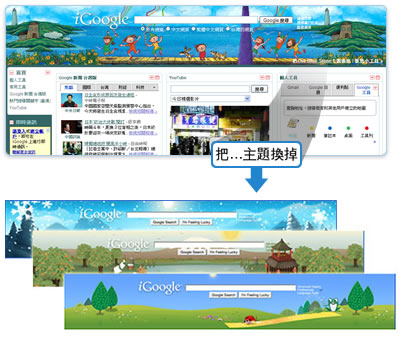
選擇背景主題,美化上網視覺體驗
按畫面右上方的 [ 把...主題換掉],挑選您喜歡的圖案作為此分頁的背景主題。
iGoogle背景主題都是動態的,在一天當中會隨著早晚時間或天氣變化!
以下參考資料取自:
http://www.google.com.tw/intl/zh-TW/help/ig/tutorial/#tab=1
認識 iGoogle
管理常用網路資訊:
自由新增各式小工具,將常用網路資訊整合在您的首頁。
隨時隨地使用自訂內容:
登入帳號就能在任何一台電腦上使用個人專屬的首頁。
個人風格的首頁:
版面和背景主題圖案都可自由調整。
強大通訊功能:
整合 Google Talk 和Gmail,在首頁上即可聊天及收發信件。
背景主題 千變萬化
選擇背景主題,美化上網視覺體驗
按畫面右上方的 [ 把...主題換掉],挑選您喜歡的圖案作為此分頁的背景主題。
iGoogle背景主題都是動態的,在一天當中會隨著早晚時間或天氣變化!
訂閱:
文章 (Atom)