2011年3月29日 星期二

下面幾張圖示,勝過千言萬語,地震時務必自保!

Triangle of Life: without listening or reading, simply by looking at these photos, you can learn more than in a thousand words about how to protect yourself
Real Demonstration of the Triangle of Life

 左圖:救命三角區域   右圖:桌下 - 錯誤
 Left: The triangle of life                            Right: Wrong erea

地震發生時如果你正好坐在車裡,馬上離開車內,坐下或躺在緊臨車子外邊的(三角)區域。如果有建築物等東西倒塌時,它會落在這個三角區以外的地方。如下所示
 
If you are inside a vehicle, come out and sit or lie down next to it. If something falls on the vehicle, it will leave an empty space along the sides. See below


屋內各堅固體旁可躲避的救命三角區:
 The triangel of life:


躺臥方式 the way of lying down
NEVER 地震發生時絕對不可躲避的地方

NEVER 地震發生時絕對不可躲避的地方

2011年3月28日 星期一

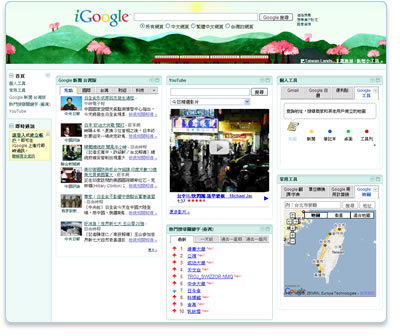
iGoogle台灣首頁使用導覽(1)--歡迎使用、背景設定

喜歡使用Google當預設首頁,又嫌頁面太單調或臨時想瀏覽一些新聞或感興趣的話題時,iGoogle也是一個不錯的選擇。

以下參考資料取自:

http://www.google.com.tw/intl/zh-TW/help/ig/tutorial/#tab=1

認識 iGoogle


Google 台灣首頁 - iGoogle™ 是您於傳統Google首頁外的另一新選擇。
管理常用網路資訊:
自由新增各式小工具,將常用網路資訊整合在您的首頁。
隨時隨地使用自訂內容:
登入帳號就能在任何一台電腦上使用個人專屬的首頁。
個人風格的首頁:
版面和背景主題圖案都可自由調整。
強大通訊功能:
整合 Google Talk 和Gmail,在首頁上即可聊天及收發信件。

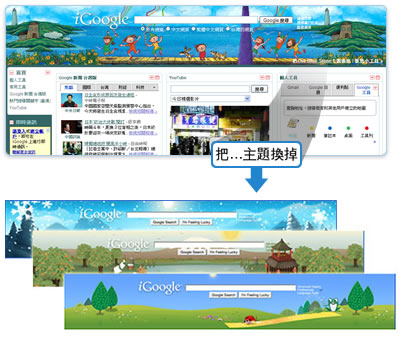
背景主題 千變萬化


選擇背景主題,美化上網視覺體驗
按畫面右上方的 [ 把...主題換掉],挑選您喜歡的圖案作為此分頁的背景主題。
iGoogle背景主題都是動態的,在一天當中會隨著早晚時間或天氣變化!

2011年3月21日 星期一

Google文件進階篇:利用Spreadsheet製作線上表單

參考來源:
http://blog.isucash.org/2008/06/google.html

Google 文件中的 Spreadsheet (類似 Office Excel)多了一個新功能可以製作線上表單。在 Google 的範例中是說可以製作成類似問卷調查的表單,但最主要是它可以直接將使用者點選的資料以 Data 的方式存回到 Spreadsheet。

應用實例:本校的招生說明會線上報名表
https://spreadsheets1.google.com/viewform?formkey=dFMzN25JWHNsMDV2VnJsUlBrRERZRXc6MA&ndplr=1

以下都使用英文版操作,中文版亦同。

如何快速製作?先新增一個 Spreadsheet,預設開啟的文件就會先將第一列固定,第一列的每欄就是一個參數欄位。試作範例假設我們要作一個簡易的線上活動統計,需要的資訊:姓名、mail、參加場次、參加人數、備註。

設定好之後按 share 選擇 "to fill out a form",開始編輯細部選項與選項類型。選項類型可以編輯單行文字、多行文字、單選、確認選項(可多選)、選單列表。每個選項記得要按確定儲存。


製作完之後會提供一個該表單的網址,就可以將這網址給使用者去填表單。當使用者填寫完畢送出表單之後就會在文件中出現 Timestamp 與資料。


目前這表單還很單純的接受使用者輸入的資料,因為不能提供相對的驗證或是較複雜的欄位限制,但可以很快速的建立簡易統計資料是還不錯的運用,例如活動報名、班上聚餐地點、買書統計、揪團統計人數...之類的,大家可以嘗試使用看看!

2011年3月7日 星期一

[影片]四個人利用Google文件共同在試算表上作畫


上面這隻影片是四個人共同使用一個Google文件中的試算表(類似Excel或Calc)作畫的過程,有興趣你也可以邀請朋友試試看。

2011年2月16日 星期三

可取代Office軟體的Google 文件

線上建立文件、試算表和簡報

從頭建立基本文件。
您可以輕鬆執行所有基本動作,包含製作以項目符號標記的清單、按欄位排序、新增表格、圖片、意見、公式、變更字型和使用其他功能。完全免費!

上載現有的檔案。
Google 文件接受最常用的檔案格式,包括 DOC、XLS、ODT、ODS、RTF、CSV、PPT 等。所以,請放心上載您的檔案,上載後,您的格式設定和公式都會保留不變。

熟悉的桌面,讓您輕鬆編輯。
只要按一下工具列按鈕,即可為文字加粗體、畫底線、縮排、變更字型或數字格式、或進行變更儲存格背景顏色等各類操作。


即時共用與合作


選擇可存取您文件的人。
只要輸入您要共用文件的人之電子郵件地址,並傳送邀請給他們即可。
立即共用。
被邀請進行編輯或檢視的人只要登入,就可以馬上存取您的文件、試算表或簡報。
與其他人即時進行編輯及簡報。
可以讓許多人同時檢視和進行編輯。共用試算表上會出現螢幕交談視窗,而文件修訂版本則會明確顯示進行了變更的人員、內容和時間。一起檢視簡報非常容易,每個加入共用簡報的人都能夠自動跟隨簡報者的步調來檢視簡報。

安全儲存與組織您的文件


隨時隨地可變更和存取文件。
無需下載任何檔案,即可從任何設有網路連線和標準瀏覽器的電腦存取您的文件、試算表和簡報。完全免費!
安全地儲存您編輯的內容。
有了線上儲存和自動儲存功能,您再也不必擔心硬碟當機或電力中斷的問題。
輕鬆儲存和匯出副本。
您可以將文件和試算表以 DOC、XLS、CSV、ODS、ODT、PDF、RTF 和 HTML 格式儲存到您的電腦上。
組織您的文件
將文件用資料夾加以組織,查找文件非常容易。將文件拖曳到任何您要的資料夾中,資料夾的數量不限。

選擇可瀏覽文件的人


將您的內容發佈為網頁。
只需按一下,即可將線上文件發佈為一般的網頁,不需要另外學習新的功能。
選擇可瀏覽網頁的人。
您可以選擇要將網頁發佈給全世界、只給少數人看或選擇不公開。(您也可以隨時取消發佈。)
請將您的文件張貼至您的網誌。
您建立文件之後,則可以將之發佈到網誌。
在您的公司或群組中發佈。
有了 Google 應用服務,在您的公司或群組中共用重要文件、試算表和簡報變得更加簡單。

參閱使用者範例

http://www.google.com/google-d-s/intl/zh-TW/tour5.html

2011年1月9日 星期日

利用Picasa作簡單的影像處理(Picasa會自動備份哦!)

 Picasa不但能夠作簡單的影像處理,還會自動幫我們把處理過的相片原始檔另外備份,以防止日後改壞了還可以重新再來,算是十分貼心的功能。


圖1:需要處理的原始圖檔。

圖2:調整「亮度」後的圖檔。


當我們按下「儲存檔案」時,即使覆蓋了原檔也不必擔心,Picasa在C:\Documents and Settings\Administrator\My Documents\My Pictures\.picasaoriginals這個預設隱藏目錄下自動替我們備份了一份原始檔案,不用擔心改失敗了原圖找不回來的窘境。

2011年1月3日 星期一

Picasa3.8新功能「臉孔電影」

臉孔電影:假設您要在為期兩天的時限內,製作慶生會或婚禮的投影片,但手邊只有堆積如山的合影相片。不必擔心!您只要利用新的「臉孔電影」功能,即可迅速製作特定人物的特寫投影片,內容以這個人物為中心,並加上畫面轉換效果、音樂與說明文字來完成精彩的投影片。