2011年5月29日 星期日

拒當路癡,用Google地圖規劃路線!

原文出處:

http://blog.ideamoo.com/2009/02/22/94

這次要跟大家分享的是Google地圖中的「規劃路線」 功能,規劃路線在台灣於去年(2008年)正式推出,透過這個功能可以幫我們規劃開車、步行與搭乘大眾運輸工具的交通路線。由於只要能上網就可以很方便在Google地圖規劃路線,所以我已經很少開啟PaPaGo這類的導航軟體了。
要利用Google地圖的規劃路線功能,請先連上Google地圖網頁http://maps.google.com.tw/
並點擊【規劃路線】連結。
此時我們可以發現如下圖的輸入介面。
我們可以在英文字右邊的輸入欄填入出發地點與目的地點。
這些地址的輸入框,
其實就是一個地址搜尋器,
當我們輸入地點或地標時,Google也會在輸入框下方顯示地點的建議值。
這樣子也方便我們快速輸入精確的地址。
當我們完成輸入出發地點與目的地點後,
就可以在下拉式選單中選取採取的交通規劃方式,
目前Google提供「自行開車」、「乘坐大眾運輸工具」與「步行」三種模式的規劃。
最後當我們確定好這些方式後,
就可以點擊【規劃路線】讓Google幫我們計算與規劃交通路線了。
Google地圖會怎麼呈現路線規劃的結果呢?
基本上,
Google地圖會將網頁劃分成兩大區塊,
其中左區塊是路線細部的文字指示,
它連我們必須在那個路口往哪個方式轉彎都有記載,
不過這正是確保我們不會迷路的關鍵。
而右方區塊則輔以地圖標示,
透過實際在地圖上標示出的路線圖,
可以讓我們全盤瞭解整個交通路線。
Google地圖針對「自行開車」、「乘坐大眾運輸工具」與「步行」三種路線規劃的模式,
還提供了不同的額外選項可供我們選擇。
例如「自行開車」還可以指定「避免上高速公路」與「避開收費站」的選項。
而「乘坐大眾運輸工具」則可以讓我們指定預定出發或抵達目的地的時間,
Google會依據我們指定的時間提供建議的大眾運輸工具喔。
除了「乘坐大眾運輸工具」目前只能讓我們規劃兩個地點的交通規劃外,
若我們選擇「自行開車」、「步行」還可以點選【新增目的地】將新的地點一起加入交通路線規劃喔。
我們不僅可以在地圖輸入框輸入交通路線規劃的地點外,
也可以直接在地圖上方直接點選滑鼠右鍵後,
點擊【新增目的地】,
這樣子也可以將該地點直接加入路線規劃的地點喔。
Google地圖所提供的路線規劃服務,
不只台灣版有提供此服務,
中國版亦有。
請連結至http://ditu.google.cn/後,
並點選【公交/驾车】即可進入路線規劃的介面。
當然美國版本的Google地圖只要點選【Get Directions】也可以進行路線規劃喔。
只要能連上網路,
透過Google地圖就可以輕鬆幫助我們規劃到達目的地的路線與方法,
雖然和一般導航軟體一樣,
有時會有地圖圖資不正確的問題,
但是相信在Google公司努力下,
這個問題一定也會持續改善。
還沒使用過Google地圖的規劃路線服務嗎?
看過這篇文章後,
趕緊上網來試試看吧。

註:目前規劃路線僅適用於「本島內」,
凡行程涉及「跨海」者,都會出現很無厘頭的解答。

1.本島到中國的廈門,第16點:


2.本島到美國西岸洛杉磯,第106點(與第117點)」:

畢竟只是導航,要不要照著做就看個人啦!

2011年5月22日 星期日

Google Earth裡的彩蛋:與火星「對話」

有朋友在新版的Google Earth 5中發現了新彩蛋,新的Google地球中新增了海洋和火星的內容,這次的彩蛋就出現在火星的圖中。

進火星視圖:


在搜索框內打「Meliza」。


在轉到的地點會有一個小圖標,點擊打開立即與火星“對話”。


這個彩蛋出現的地方位於火星的基多尼亞地區,是經典的“火星之臉”拍攝的地方。

2011年5月16日 星期一

Google地球的街景服務


現在,您可以透過「Google 地球 6.0 版」的街景服務,從外太空飛直接飛到市區街道。「街景服務」已與我們的 3D 環境完全整合,可讓您透過前所未有的遊覽方式探索街道。這部影片將為您示範如何透過「街景服務」走遍大街小巷,以及如何切換至地面檢視模式。

2011年5月1日 星期日

Google 地球6.0版

「Google 地球」能讓您飛到地球上任何地方,觀看衛星圖像、地圖、地形圖、3D 建築物、海洋,甚至到外太空探索星系。盡情探索豐富的地理內容,儲存遊覽過的地方並與其他人分享。

Google 地球 6.0 版功能

  • 遠眺太空、近觀街景
  • 觀看 3D 建築物、橋樑與樹木
  • 尋找位置、行車路線等等

2011年4月18日 星期一

iGoogle台灣首頁使用導覽(3)--新增分頁、隨處即用、分享給朋友

iGoogle比起其他入口網站的特點,在於首頁的各種小工具可以自由自在的增刪與編輯。

多重分頁 盡情分類

多重分頁 盡情分類

您可建立多個分頁,將小工具分門歸類
1. 新增分頁
按現有分頁右方倒三角鍵,選擇 [ 新增分頁],建立新分頁並自行命名。
2. 設定欄位
按欲設定分頁上的倒三角鍵,選擇 [ 編輯此分頁],到[版面配置]區域自行設定欄數。


一個帳號 iGoogle 帶著走

隨時隨地登入自己的 iGoogle
只要有 Gmail 帳號即可儲存您的 iGoogle 所有設定,可在任何時間、任何地點使用自訂 iGoogle 資訊。
iGoogle 也可整合您所使用的 Google 服務,例如 Gmail 、日曆、地圖、Reader 等。
並使用左手邊的聯絡人清單,即時對話。

與朋友分享您的 iGoogle

與朋友分享您的 iGoogle

您可以輕鬆分享在iGoogle上發現的樂趣
1. 分享首頁設定
按分頁上的倒三角鍵,即可將您設定好的整個分頁寄送給朋友,幫助他們快速建立他們的 iGoogle。
2. 分享小工具
按下小工具標題上的倒三角鍵,將您發現有趣的小工具,與朋友共享。
3. 自訂您獨一無二的小工具
您也可建立自己的小工具,與朋友分享您生活中的點點滴滴。

2011年4月10日 星期日

iGoogle台灣首頁使用導覽(2)--新增工具、整理工具

新增想要的資訊

小工具整理各式資訊到iGoogle首頁上,例如:氣象、新聞、字典等實用資訊。
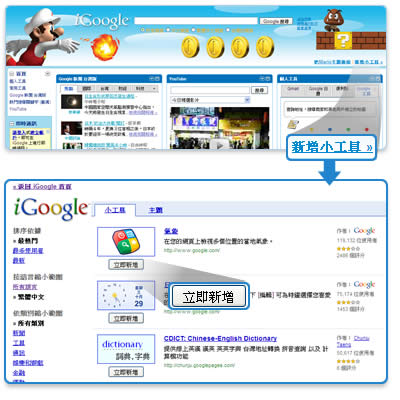
1. 瀏覽小工具
點選頁面右上角 [新增小工具] 即進入小工具庫裡,可以關鍵字搜尋或參考左邊分類兩種方式瀏覽合適的小工具。
2. 新增小工具
按 [立即新增],小工具即加到您的iGoogle首頁。也可輸入特定RSS或Atom等資訊提供的URL。


安排資訊呈現方式

自行設定小工具在您的首頁中的排列方式
1. 拖曳移動
按住小工具上方標題欄拖曳,即可移動小工具到想擺放的位置。
2. 自訂偏好設定
按下小工具標題欄的倒三角鍵,選擇 [更改設定] 即可自訂該小工具。

1. 滑鼠輕鬆拖曳小工具

2. 更改個別小工具設定
安排資訊呈現方式


2011年3月29日 星期二

下面幾張圖示,勝過千言萬語,地震時務必自保!

Triangle of Life: without listening or reading, simply by looking at these photos, you can learn more than in a thousand words about how to protect yourself
Real Demonstration of the Triangle of Life

 左圖:救命三角區域   右圖:桌下 - 錯誤
 Left: The triangle of life                            Right: Wrong erea

地震發生時如果你正好坐在車裡,馬上離開車內,坐下或躺在緊臨車子外邊的(三角)區域。如果有建築物等東西倒塌時,它會落在這個三角區以外的地方。如下所示
 
If you are inside a vehicle, come out and sit or lie down next to it. If something falls on the vehicle, it will leave an empty space along the sides. See below


屋內各堅固體旁可躲避的救命三角區:
 The triangel of life:


躺臥方式 the way of lying down
NEVER 地震發生時絕對不可躲避的地方

NEVER 地震發生時絕對不可躲避的地方